Detecção de Bordas e Otimização em GPU
Ao final desta aula, você deverá ser capaz de:
- Entender como mapear um algoritmo sequencial para GPU
- Implementar convolução 2D
- Identificar gargalos de memória
- Aplicar otimizações com shared memory
- Aplicar otimizações com tilling em GPU
A Missão de Hoje
Vamos aplicar detecção de bordas a uma imagem usando o operador de Sobel.
O operador de Sobel é um método clássico para detecção de bordas em imagens. Ele identifica regiões onde há mudanças bruscas de intensidade, o que normalmente acontece em contornos de objetos.
Imagine percorrer uma imagem pixel a pixel. Em regiões homogêneas (por exemplo, apenas azul), os valores mudam pouco. Já na transição entre azul e amarelo, como na arara, há uma variação intensa.
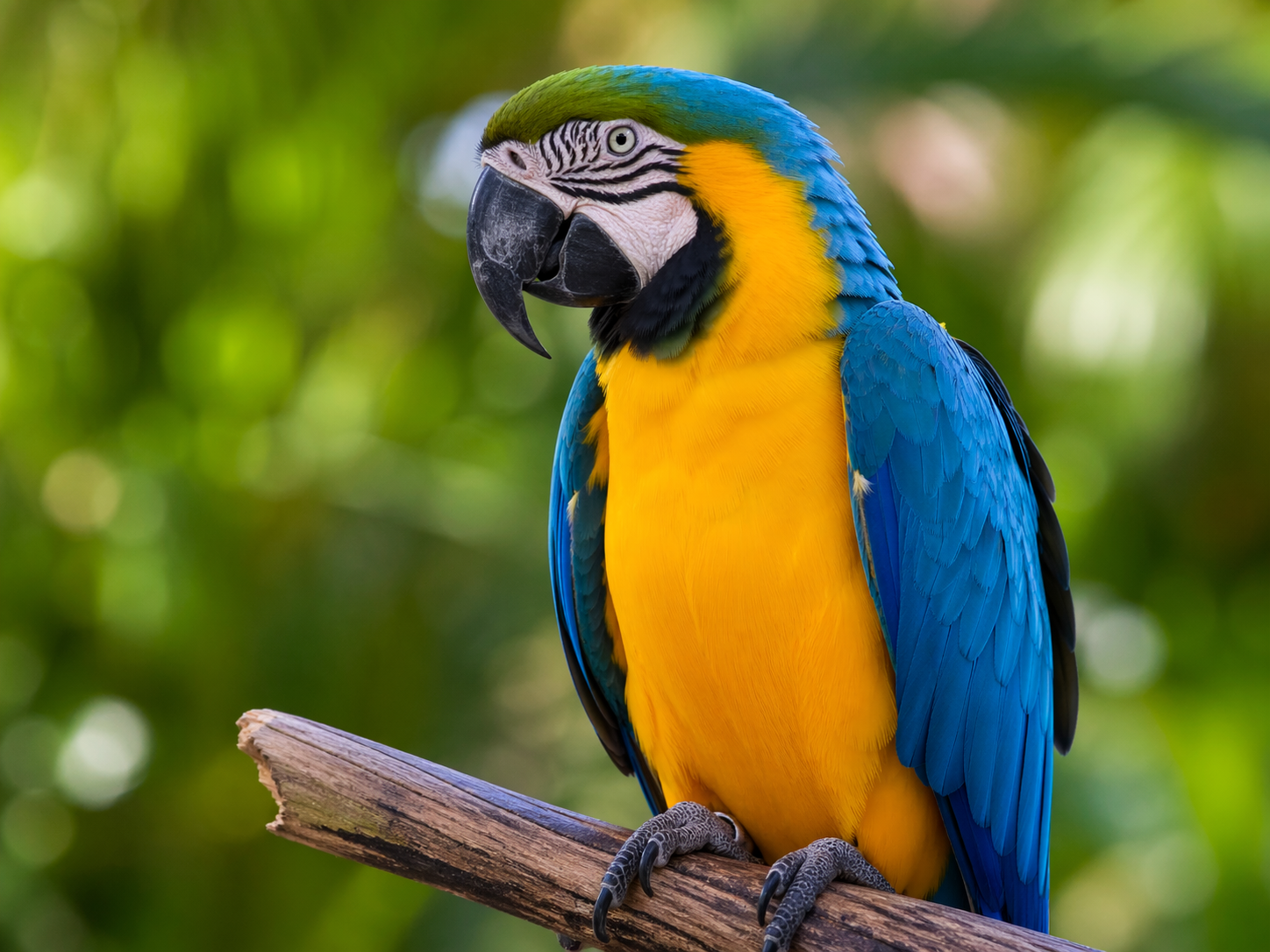
O Sobel calcula uma aproximação do gradiente da imagem, ou seja, a taxa de variação da intensidade em duas direções:
- horizontal (eixo x)
- vertical (eixo y)
Para isso, ele utiliza dois filtros (máscaras 3×3):
Após aplicar esses filtros, combinamos os resultados para obter a intensidade da borda:
- Gx (horizontal): detecta variações da esquerda para a direita
- Gy (vertical): detecta variações de cima para baixo
O resultado é uma nova imagem onde as regiões com bordas aparecem claras (valores altos), e as regiões homogêneas ficam escuras.
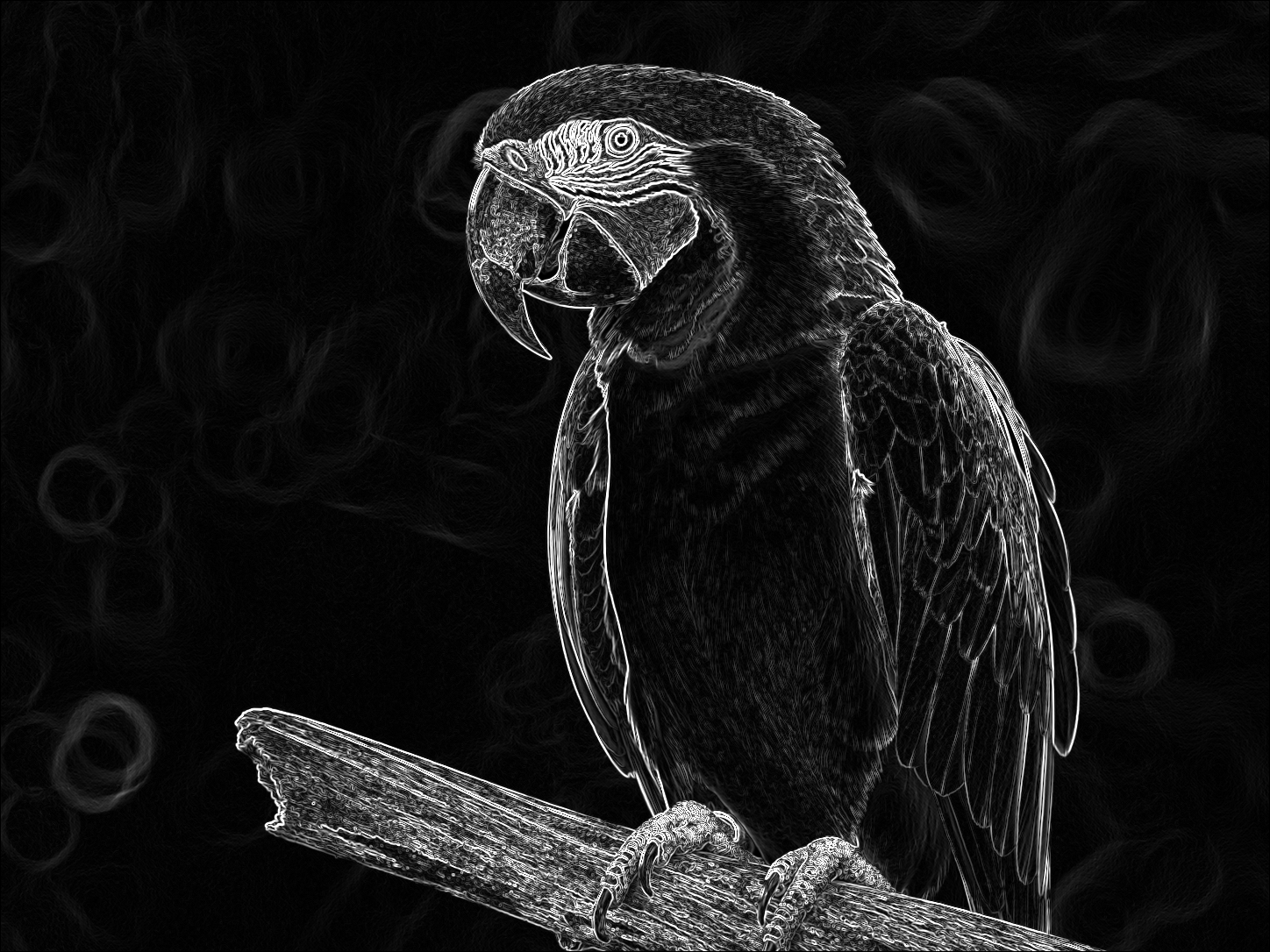
Precisamos converter a imagem para escala de cinza
O Sobel trabalha com intensidade, não cor é importante tratar a imagem antes de aplicar o filtro.
Lembra como um pixel é representado em RGB?
Cada pixel em uma imagem colorida possui 3 valores:
- R (vermelho)
- G (verde)
- B (azul)
Podemos representar isso como uma matriz de pixels:
Imagem RGB (cada posição tem 3 valores):

[(R,G,B)   (R,G,B)   (R,G,B)]
[(R,G,B)   (R,G,B)   (R,G,B)]
[(R,G,B)   (R,G,B)   (R,G,B)]
Exemplo de um pixel:
(120, 200, 50)
Na escala de cinza, cada pixel passa a ter apenas um valor, que representa a intensidade da luz:
Imagem em escala de cinza:

[  80    120    200 ]
[  60     90    150 ]
[  30     70    110 ]
Ou seja:
saímos de 3 valores por pixel para 1 valor por pixel
Para fazer essa conversão, usamos uma média ponderada dos canais:
Esses valores vem de um padrão chamado Rec. 601, definido pela International Telecommunication Union.
Esse padrão foi criado para sistemas de TV e define como converter cor em luminância.
- RGB → descreve cor
- Grayscale → descreve intensidade
E é justamente essa intensidade que o Sobel usa para detectar bordas.
Como testar o Código base
Aqui está o codigo base chamado base.cpp
// ============================================
// Bibliotecas para ler e escrever PNG
// ============================================
#define STB_IMAGE_IMPLEMENTATION
#include "stb_image.h"
#define STB_IMAGE_WRITE_IMPLEMENTATION
#include "stb_image_write.h"

#include <iostream>
#include <cmath>
#include <chrono>

using namespace std;
using namespace std::chrono;

int main() {

    // Variáveis da imagem
    int width, height, channels;

    // Medição do tempo total
    auto t_total_start = high_resolution_clock::now();

    // 1. Leitura da imagem
    auto t0 = high_resolution_clock::now();

    // le a imagem e salva em uma matriz correspondente aos canais RGB
    unsigned char* input = stbi_load("arara.png", &width, &height, &channels, 3);

    if (!input) {
        cout << "Erro ao carregar imagem!" << endl;
        return -1;
    }

    auto t1 = high_resolution_clock::now();

    // Alocação de memória
    // Cada pixel grayscale ocupa 1 byte
    unsigned char* gray   = new unsigned char[width * height];
    unsigned char* output = new unsigned char[width * height];

    // 2. RGB -> GRAYSCALE
    auto t2 = high_resolution_clock::now();

    for (int y = 0; y < height; y++) {
        for (int x = 0; x < width; x++) {

            // Índice linear do pixel (posição no vetor)
            int idx = (y * width + x) * 3;

            // Acesso aos canais (layout intercalado: RGBRGB...)
            unsigned char r = input[idx];
            unsigned char g = input[idx + 1];
            unsigned char b = input[idx + 2];

            // Conversão para escala de cinza
            gray[y * width + x] = 0.299f * r + 0.587f * g + 0.114f * b;
        }
    }

    auto t3 = high_resolution_clock::now();

    // 3. SOBEL (detecção de bordas)
    // Cada pixel depende de uma vizinhança 3x3

    int Gx[3][3] = {
        {-1, 0, 1},
        {-2, 0, 2},
        {-1, 0, 1}
    };

    int Gy[3][3] = {
        {-1, -2, -1},
        { 0,  0,  0},
        { 1,  2,  1}
    };

    auto t4 = high_resolution_clock::now();


    for (int y = 1; y < height - 1; y++) {
        for (int x = 1; x < width - 1; x++) {

            int sumX = 0;
            int sumY = 0;

            // Janela 3x3 (convolução)
            for (int ky = -1; ky <= 1; ky++) {
                for (int kx = -1; kx <= 1; kx++) {

                    int pixel = gray[(y + ky) * width + (x + kx)];

                    sumX += pixel * Gx[ky + 1][kx + 1];
                    sumY += pixel * Gy[ky + 1][kx + 1];
                }
            }

            // Magnitude do gradiente
            int magnitude = sqrt(sumX * sumX + sumY * sumY);

            // Saturação (limite de 8 bits)
            if (magnitude > 255) magnitude = 255;

            output[y * width + x] = (unsigned char)magnitude;
        }
    }

    auto t5 = high_resolution_clock::now();

    // 4. Escrita da imagem
    auto t6 = high_resolution_clock::now();

    // 1 canal → grayscale
    stbi_write_png("saida.png", width, height, 1, output, width);

    auto t7 = high_resolution_clock::now();

    auto t_total_end = high_resolution_clock::now();

    // Cálculo dos tempos (em milissegundos)
    auto t_load   = duration_cast<milliseconds>(t1 - t0).count();
    auto t_gray   = duration_cast<milliseconds>(t3 - t2).count();
    auto t_sobel  = duration_cast<milliseconds>(t5 - t4).count();
    auto t_write  = duration_cast<milliseconds>(t7 - t6).count();
    auto t_total  = duration_cast<milliseconds>(t_total_end - t_total_start).count();


    cout << "=====================================\n";
    cout << "        Relatorio de Tempo\n";
    cout << "=====================================\n";
    cout << "Leitura (PNG):     " << t_load  << " ms\n";
    cout << "Grayscale:         " << t_gray  << " ms\n";
    cout << "Sobel:             " << t_sobel << " ms\n";
    cout << "Escrita (PNG):     " << t_write << " ms\n";
    cout << "-------------------------------------\n";
    cout << "Tempo total:       " << t_total << " ms\n";
    cout << "=====================================\n";

    cout << "Bordas detectadas!" << endl;

    // Liberação de memória
    stbi_image_free(input);
    delete[] gray;
    delete[] output;

    return 0;
}
Para testar o código, modo GitHub:
-
Faça o clone do seu repositório no Cluster
-
Faça o clone do seu repositório no seu computador local
-
Gere o binário no cluster Franky
Compile o código base
g++ -O3 base.cpp -o base
srun --partition=normal ./base
- Faça git pull no seu repositório local para verificar a imagem de sáida
Para testar o código, modo raiz:
Antes de qualquer coisa, vamos preparar o ambiente com os arquivos necessários:
No seu computador local, envie a imagem da arara:
scp -i "endereço-da-sua-chave/id_rsa" "endereço-da-arara.png" seu-login-no-franky@ip-do-cluster:~/scratch/diretorio-de-trabalho/
Subistituia corretamente os comandos com as suas informações, a imagem vai aperecer dentro da pasta scratch
No cluster Franky, dentro da pasta que você vai trabalhar, faça o download dos headers que vão possibilitar a manipulação de imagens .png
wget https://raw.githubusercontent.com/nothings/stb/master/stb_image.h
wget https://raw.githubusercontent.com/nothings/stb/master/stb_image_write.h
Use o comando ls para visualizar os arquivos no diretório de trabalho:
stb_image.h
stb_image_write.h
Crie o código base com o nano
nano base.cpp
Compile o código base
g++ -O3 base.cpp -o base
Se tudo der certo, se nada der errado o executável base será criado.
Teste com o srun do SLURM
srun --partition=normal ./base
A imagem de saída aparecerá no diretório de trabalho
ls -lh saida.png
Você verá algo como:
-rw-r--r--. 1 liciascl liciascl 1.3M Apr 24 07:31 saida.png
Faça o download da imagem para a sua máquina com o scp:
No terminal do seu computador, de o comando:
scp -i "endereço-da-sua-chave/id_rsa" seu-login-no-franky@ip-do-cluster:~/scratch/diretorio-de-trabalho/saida.png .
Isso salva saida.png na pasta atual do seu PC.
Abra o saida.png e verifique se as bordas foram detectadas.
Sua vez!
-
Realize as operações de grayscale e filtro Sobel na GPU. Essa será a sua versão ingênua.
-
A partir da versão ingênua, aplique as seguintes otimizações:
-
tiling
-
uso de shared memory (traga os dados para a memória L1 das SM's )
-
Meça o tempo de execução e complete a tabela:
| Versão | Block Size | Tempo (ms) |
|---|---|---|
| CPU | - | |
| GPU ingênua | - | |
| GPU otimizada | 8×8 | |
| GPU otimizada | 16×16 | |
| GPU otimizada | 32×32 |
Responda:
- Qual configuração apresentou melhor desempenho?
- A otimização trouxe ganho significativo?
- O gargalo do código é computação efetiva ou manipulação de dados?